Domain bildschirmhalterung.de kaufen?
Wir ziehen mit dem Projekt
bildschirmhalterung.de um.
Sind Sie am Kauf der Domain
bildschirmhalterung.de interessiert?
domain@kv-gmbh.de · 0541-91531010
Domain bildschirmhalterung.de kaufen?
Wie kann ich einen Text markieren?
Um einen Text zu markieren, kannst du die linke Maustaste gedrückt halten und über den Text ziehen, den du markieren möchtest. Alternativ kannst du auch die Umschalttaste gedrückt halten und mit den Pfeiltasten den Text markieren. Eine weitere Möglichkeit ist es, auf den Anfang des Textes zu klicken, dann die Umschalttaste zu drücken und auf das Ende des Textes zu klicken. Es gibt auch Tastenkombinationen wie Strg + A, um den gesamten Text zu markieren. Wenn du auf einem Touchscreen arbeitest, kannst du deinen Finger auf den Bildschirm legen und den Text markieren, indem du ihn gedrückt hältst und über den Bildschirm ziehst. **
Kann man in Firefox einen Text farblich markieren?
Ja, in Firefox kann man Text farblich markieren. Dazu kann man den Text mit der Maus markieren und dann mit einem Rechtsklick auf den markierten Text das Kontextmenü öffnen. Dort kann man dann die Option "Markieren" auswählen und eine Farbe für die Markierung festlegen. **

Ähnliche Suchbegriffe für Klippert-Einen-Text-markieren
Top-Angebote
Produkte zum Begriff Klippert-Einen-Text-markieren:
-
Klippert, Wolfgang: Vom Text zur PredigtVom Text zur Predigt , Grundlagen und Praxis biblischer Verkündigung , Wind- & Regenabweiser > Karosserie & Exterieur Styling , Auflage: 1. Auflage 16. Gesamtauflage, Erscheinungsjahr: 20231219, Produktform: Kartoniert, Autoren: Klippert, Wolfgang, Auflage: 24001, Auflage/Ausgabe: 1. Auflage 16. Gesamtauflage, Seitenzahl/Blattzahl: 320, Themenüberschrift: RELIGION / Sermons / Christian, Keyword: Bibelauslegung; Exegese; Heilige Schrift; Heiliger Geist; Kernbotschaft; Parallelstellen; Predigt vorbereiten; Predigtanleitung; Predigten; Predigthilfe; Predigtvorbereitung; Predigtziel; Synopse; Theologie; Weisungen; Zuspruch, Fachschema: Gottesdienst / Predigt~Homiletik / Predigt~Predigt~Christentum / Gebet, Meditation, Spiritualität~Theologie~Christentum / Glaube, Bekenntnis, Fachkategorie: Theologie~Predigten~Christliches Leben und christliche Praxis, Interesse Alter: Bezug zu Christen und christlichen Gruppen, Warengruppe: HC/Praktische Theologie, UNSPSC: 49019900, Warenverzeichnis für die Außenhandelsstatistik: 49019900, Länge: 203, Breite: 135, Höhe: 31, Gewicht: 406, Produktform: Kartoniert, Genre: Geisteswissenschaften/Kunst/Musik,20,00 €*Versand: 0,00 €Sichere Weiterleitung zum Anbieter
-
CIMCO Bohrlochmarker 212188 permanent markieren)Einleitung Der CIMCO Bohrlochmarker 212188 ist ein Werkzeug zum permanenten Markieren von Bohrlöchern. Eigenschaften • Bohrlochmarker für permanente Markierungen \n• Geeignet für schwer zugängliche Stellen \n• Markiert auf nahezu allen staubfreien Materialien \n• Anwendbar auf Metall, Stein, Glas, Holz und Kunststoff Lieferumfang • 1 x Bohrlochmarker (212188)7,59 €*Versand: 5,95 €Sichere Weiterleitung zum Anbieter
-
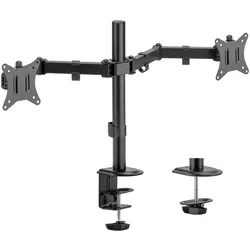
Toboli Monitorhalterung 17-32 Zoll bis 9kg Monitorarm VESA Bildschirmhalterung (Tisch, 32", 9 kg), Monitor Halterung, SchwarzMit der Monitorhalterung von Toboli bekommt der Computerbildschirm einen Platz, an dem er flexibel auf die individuellen Bedürfnisse der Nutzer eingestellt werden kann. Die schwarze Halterung eignet sich für 17–32-Zoll-Bildschirme und kann mit maximal 9 kg belastet werden. Zum angenehmen Arbeiten lässt sich die Halterung samt Bildschirm in einem Bereich von +45 bis −45 Grad neigen. Zusätzlich kann der Schwenkbereich von +90 bis −90 Grad eingestellt und eine Bildschirmdrehung von +180 bis −180 Grad erreicht werden. Auf diese Weise lassen sich der Blickwinkel und die optimale Arbeitshöhe problemlos anpassen. Zum sicheren Sitz des Monitors an der Halterung weist diese eine VESA-Norm von 100 x 100 mm und 75 x 75 mm auf. Damit die Kabel nicht im Weg liegen, lassen sie sich mittels Kabelklemme an der Monitorhalterung entlangführen. Mit nur wenigen Handgriffen lässt sich die Halterung dank Klemmbefestigung an der Kante des Schreibtischs montieren. Hierbei kann bei der Klemmhaltung zwischen zwei Befestigungsmethoden gewählt werden, sodass die Halterung für Tischplatten mit einer Stärke von 10 bis 45 mm und 45 bis 85 mm geeignet ist. Diese Art der Befestigung hat den Vorteil, dass die Halterung kaum Platz auf dem Schreibtisch einnimmt und somit ein geräumiger Arbeitsplatz zur Verfügung steht. Darüber hinaus kann die Monitorhalterung auch mit einer Tüllenbefestigung mit der Tischplatte verbunden werden. Dafür sollte die Platte mit einem Loch von 10 bis 60 mm Durchmesser ausgestattet sein. Alternativ kann mit einem entsprechenden Bohrer ein passendes Loch hergestellt werden.25,18 €*Versand: 3,00 €Sichere Weiterleitung zum Anbieter



-
Wie kann man einen Text markieren ohne Maus?
Um einen Text ohne Maus zu markieren, kannst du die Tastenkombinationen auf deiner Tastatur verwenden. Du kannst den Cursor mit den Pfeiltasten bewegen und mit der Umschalttaste gedrückt halten, während du die Pfeiltasten benutzt, um den Text zu markieren. Mit der Strg-Taste und den Pfeiltasten kannst du auch ganze Wörter oder Absätze markieren. Eine weitere Möglichkeit ist es, die Strg-Taste gedrückt zu halten und gleichzeitig auf die Home- oder End-Taste zu drücken, um den Anfang oder das Ende des Textes zu markieren. Es gibt also verschiedene Tastenkombinationen, um Text ohne Maus zu markieren. **
-
Welche Tastenkombination verwendet man, um einen Text zu markieren und zu kopieren?
Um einen Text zu markieren und zu kopieren, verwendet man die Tastenkombination Strg + A, um den gesamten Text zu markieren, und dann Strg + C, um den markierten Text zu kopieren. Alternativ kann man auch mit der Maus den Text markieren und dann Rechtsklick und "Kopieren" auswählen. **
-
Wie kann man den ganzen Text markieren?
Um den gesamten Text zu markieren, kann man entweder die Maus verwenden und den Cursor am Anfang des Textes platzieren, dann die linke Maustaste gedrückt halten und über den gesamten Text ziehen. Alternativ kann man auch die Tastenkombination Strg + A verwenden, um den gesamten Text automatisch zu markieren. Ein weiterer Weg ist es, den Anfang des Textes anzuklicken, dann zur gewünschten Stelle zu scrollen, die Umschalttaste zu drücken und dort zu klicken, um den gesamten Text dazwischen zu markieren. Es ist wichtig darauf zu achten, dass man den Text nicht versehentlich überschreibt oder löscht, während man ihn markiert. **
-
Wie kann ich in PDF Text markieren?
Um Text in einem PDF-Dokument zu markieren, benötigen Sie ein Programm oder eine Anwendung, die diese Funktion unterstützt. Viele PDF-Reader wie Adobe Acrobat, Foxit Reader oder Preview auf Mac bieten die Möglichkeit, Text zu markieren. Öffnen Sie einfach das PDF-Dokument in einem dieser Programme, wählen Sie das Textwerkzeug aus und markieren Sie den gewünschten Text. Sie können auch die Farbe der Markierung anpassen und Notizen hinzufügen. Stellen Sie sicher, dass Sie die Änderungen speichern, damit die Markierungen beim erneuten Öffnen des Dokuments erhalten bleiben. **

Wie kann man Text in einem Bild markieren?
Um Text in einem Bild zu markieren, können verschiedene Methoden verwendet werden. Eine Möglichkeit besteht darin, den Text mit einem Textmarker oder einem Stift auf dem Bild zu markieren. Eine andere Möglichkeit besteht darin, den Text mit einem Bildbearbeitungsprogramm zu markieren, indem man eine farbige Box oder einen Pfeil um den Text herum zeichnet. Es ist auch möglich, den Text mit einem digitalen Markierungswerkzeug zu markieren, das es ermöglicht, den Text im Bild hervorzuheben oder zu unterstreichen. **
Wie kann man Text in Pages farbig markieren?
Um Text in Pages farbig zu markieren, kannst du den Text markieren, den du einfärben möchtest, und dann die Option "Text" in der Menüleiste auswählen. Dort kannst du die gewünschte Farbe auswählen und der markierte Text wird entsprechend eingefärbt. Du kannst auch die Tastenkombination "Cmd + T" verwenden, um das Farbfeld zu öffnen und den Text einzufärben. **
Top-Angebote
Produkte zum Begriff Klippert-Einen-Text-markieren:
-
Toboli Monitorhalterung 2 Monitore 17-32" Monitorarm VESA Bildschirmhalterung (Tisch, 32", 9 kg), Monitor Halterung, SchwarzMit der Monitorhalterung von Toboli bekommen zwei Computerbildschirme ihren Platz, an dem sie flexibel auf die individuellen Bedürfnisse der Nutzer eingestellt werden können. Die schwarzen Halterungen eignen sich jeweils für 17–32-Zoll-Bildschirme und können pro Halterung mit bis zu 9 kg belastet werden. Zum angenehmen Arbeiten lässt sich die Doppelhalterung samt Bildschirm in einem Bereich von +45 bis −45 Grad neigen. Zusätzlich kann der Schwenkbereich von +90 bis −90 Grad eingestellt und eine Bildschirmdrehung von +180 bis −180 Grad erreicht werden. Auf diese Weise lassen sich der Blickwinkel und die optimale Arbeitshöhe problemlos anpassen. Zum sicheren Sitz der Monitore an den Halterungen weisen diese eine VESA-Norm von 100 x 100 mm und 75 x 75 mm auf. Damit die Kabel nicht im Weg liegen, lassen sie sich mittels Kabelklemme an der Monitorhalterung entlangführen. Mit nur wenigen Handgriffen lässt sich die Doppel-Halterung dank Klemmbefestigung an der Kante des Schreibtischs montieren. Hierbei kann bei der Klemmhaltung zwischen zwei Befestigungsmethoden gewählt werden, so dass die Halterung für Tischplatten mit einer Stärke von 10 bis 45 mm und 45 bis 85 mm geeignet ist. Diese Art der Befestigung hat den Vorteil, dass die Halterung kaum Platz auf dem Schreibtisch einnimmt und somit ein geräumiger Arbeitsplatz zur Verfügung steht. Darüber hinaus kann die Monitorhalterung auch mit einer Tüllenbefestigung mit der Tischplatte verbunden werden. Dafür sollte die Platte mit einem Loch von 10 bis 60 mm Durchmesser ausgestattet sein. Alternativ kann mit einem entsprechenden Bohrer (nicht im Lieferumfang enthalten) ein passendes Loch hergestellt werden.27,50 €*Versand: 3,00 €Sichere Weiterleitung zum Anbieter
-
Klippert, Wolfgang: Vom Text zur PredigtVom Text zur Predigt , Grundlagen und Praxis biblischer Verkündigung , Wind- & Regenabweiser > Karosserie & Exterieur Styling , Auflage: 1. Auflage 16. Gesamtauflage, Erscheinungsjahr: 20231219, Produktform: Kartoniert, Autoren: Klippert, Wolfgang, Auflage: 24001, Auflage/Ausgabe: 1. Auflage 16. Gesamtauflage, Seitenzahl/Blattzahl: 320, Themenüberschrift: RELIGION / Sermons / Christian, Keyword: Bibelauslegung; Exegese; Heilige Schrift; Heiliger Geist; Kernbotschaft; Parallelstellen; Predigt vorbereiten; Predigtanleitung; Predigten; Predigthilfe; Predigtvorbereitung; Predigtziel; Synopse; Theologie; Weisungen; Zuspruch, Fachschema: Gottesdienst / Predigt~Homiletik / Predigt~Predigt~Christentum / Gebet, Meditation, Spiritualität~Theologie~Christentum / Glaube, Bekenntnis, Fachkategorie: Theologie~Predigten~Christliches Leben und christliche Praxis, Interesse Alter: Bezug zu Christen und christlichen Gruppen, Warengruppe: HC/Praktische Theologie, UNSPSC: 49019900, Warenverzeichnis für die Außenhandelsstatistik: 49019900, Länge: 203, Breite: 135, Höhe: 31, Gewicht: 406, Produktform: Kartoniert, Genre: Geisteswissenschaften/Kunst/Musik,20,00 €*Versand: 0,00 €Sichere Weiterleitung zum Anbieter
-
Wie kann ich einen Text markieren?
Um einen Text zu markieren, kannst du die linke Maustaste gedrückt halten und über den Text ziehen, den du markieren möchtest. Alternativ kannst du auch die Umschalttaste gedrückt halten und mit den Pfeiltasten den Text markieren. Eine weitere Möglichkeit ist es, auf den Anfang des Textes zu klicken, dann die Umschalttaste zu drücken und auf das Ende des Textes zu klicken. Es gibt auch Tastenkombinationen wie Strg + A, um den gesamten Text zu markieren. Wenn du auf einem Touchscreen arbeitest, kannst du deinen Finger auf den Bildschirm legen und den Text markieren, indem du ihn gedrückt hältst und über den Bildschirm ziehst. **
-
Kann man in Firefox einen Text farblich markieren?
Ja, in Firefox kann man Text farblich markieren. Dazu kann man den Text mit der Maus markieren und dann mit einem Rechtsklick auf den markierten Text das Kontextmenü öffnen. Dort kann man dann die Option "Markieren" auswählen und eine Farbe für die Markierung festlegen. **
-
Wie kann man einen Text markieren ohne Maus?
Um einen Text ohne Maus zu markieren, kannst du die Tastenkombinationen auf deiner Tastatur verwenden. Du kannst den Cursor mit den Pfeiltasten bewegen und mit der Umschalttaste gedrückt halten, während du die Pfeiltasten benutzt, um den Text zu markieren. Mit der Strg-Taste und den Pfeiltasten kannst du auch ganze Wörter oder Absätze markieren. Eine weitere Möglichkeit ist es, die Strg-Taste gedrückt zu halten und gleichzeitig auf die Home- oder End-Taste zu drücken, um den Anfang oder das Ende des Textes zu markieren. Es gibt also verschiedene Tastenkombinationen, um Text ohne Maus zu markieren. **
-
Welche Tastenkombination verwendet man, um einen Text zu markieren und zu kopieren?
Um einen Text zu markieren und zu kopieren, verwendet man die Tastenkombination Strg + A, um den gesamten Text zu markieren, und dann Strg + C, um den markierten Text zu kopieren. Alternativ kann man auch mit der Maus den Text markieren und dann Rechtsklick und "Kopieren" auswählen. **
Ähnliche Suchbegriffe für Klippert-Einen-Text-markieren
-
CIMCO Bohrlochmarker 212188 permanent markieren)Einleitung Der CIMCO Bohrlochmarker 212188 ist ein Werkzeug zum permanenten Markieren von Bohrlöchern. Eigenschaften • Bohrlochmarker für permanente Markierungen \n• Geeignet für schwer zugängliche Stellen \n• Markiert auf nahezu allen staubfreien Materialien \n• Anwendbar auf Metall, Stein, Glas, Holz und Kunststoff Lieferumfang • 1 x Bohrlochmarker (212188)7,59 €*Versand: 5,95 €Sichere Weiterleitung zum Anbieter
-
Toboli Monitorhalterung 17-32 Zoll bis 9kg Monitorarm VESA Bildschirmhalterung (Tisch, 32", 9 kg), Monitor Halterung, SchwarzMit der Monitorhalterung von Toboli bekommt der Computerbildschirm einen Platz, an dem er flexibel auf die individuellen Bedürfnisse der Nutzer eingestellt werden kann. Die schwarze Halterung eignet sich für 17–32-Zoll-Bildschirme und kann mit maximal 9 kg belastet werden. Zum angenehmen Arbeiten lässt sich die Halterung samt Bildschirm in einem Bereich von +45 bis −45 Grad neigen. Zusätzlich kann der Schwenkbereich von +90 bis −90 Grad eingestellt und eine Bildschirmdrehung von +180 bis −180 Grad erreicht werden. Auf diese Weise lassen sich der Blickwinkel und die optimale Arbeitshöhe problemlos anpassen. Zum sicheren Sitz des Monitors an der Halterung weist diese eine VESA-Norm von 100 x 100 mm und 75 x 75 mm auf. Damit die Kabel nicht im Weg liegen, lassen sie sich mittels Kabelklemme an der Monitorhalterung entlangführen. Mit nur wenigen Handgriffen lässt sich die Halterung dank Klemmbefestigung an der Kante des Schreibtischs montieren. Hierbei kann bei der Klemmhaltung zwischen zwei Befestigungsmethoden gewählt werden, sodass die Halterung für Tischplatten mit einer Stärke von 10 bis 45 mm und 45 bis 85 mm geeignet ist. Diese Art der Befestigung hat den Vorteil, dass die Halterung kaum Platz auf dem Schreibtisch einnimmt und somit ein geräumiger Arbeitsplatz zur Verfügung steht. Darüber hinaus kann die Monitorhalterung auch mit einer Tüllenbefestigung mit der Tischplatte verbunden werden. Dafür sollte die Platte mit einem Loch von 10 bis 60 mm Durchmesser ausgestattet sein. Alternativ kann mit einem entsprechenden Bohrer ein passendes Loch hergestellt werden.25,18 €*Versand: 3,00 €Sichere Weiterleitung zum Anbieter
-
Wie kann man den ganzen Text markieren?
Um den gesamten Text zu markieren, kann man entweder die Maus verwenden und den Cursor am Anfang des Textes platzieren, dann die linke Maustaste gedrückt halten und über den gesamten Text ziehen. Alternativ kann man auch die Tastenkombination Strg + A verwenden, um den gesamten Text automatisch zu markieren. Ein weiterer Weg ist es, den Anfang des Textes anzuklicken, dann zur gewünschten Stelle zu scrollen, die Umschalttaste zu drücken und dort zu klicken, um den gesamten Text dazwischen zu markieren. Es ist wichtig darauf zu achten, dass man den Text nicht versehentlich überschreibt oder löscht, während man ihn markiert. **
-
Wie kann ich in PDF Text markieren?
Um Text in einem PDF-Dokument zu markieren, benötigen Sie ein Programm oder eine Anwendung, die diese Funktion unterstützt. Viele PDF-Reader wie Adobe Acrobat, Foxit Reader oder Preview auf Mac bieten die Möglichkeit, Text zu markieren. Öffnen Sie einfach das PDF-Dokument in einem dieser Programme, wählen Sie das Textwerkzeug aus und markieren Sie den gewünschten Text. Sie können auch die Farbe der Markierung anpassen und Notizen hinzufügen. Stellen Sie sicher, dass Sie die Änderungen speichern, damit die Markierungen beim erneuten Öffnen des Dokuments erhalten bleiben. **
-
Wie kann man Text in einem Bild markieren?
Um Text in einem Bild zu markieren, können verschiedene Methoden verwendet werden. Eine Möglichkeit besteht darin, den Text mit einem Textmarker oder einem Stift auf dem Bild zu markieren. Eine andere Möglichkeit besteht darin, den Text mit einem Bildbearbeitungsprogramm zu markieren, indem man eine farbige Box oder einen Pfeil um den Text herum zeichnet. Es ist auch möglich, den Text mit einem digitalen Markierungswerkzeug zu markieren, das es ermöglicht, den Text im Bild hervorzuheben oder zu unterstreichen. **
-
Wie kann man Text in Pages farbig markieren?
Um Text in Pages farbig zu markieren, kannst du den Text markieren, den du einfärben möchtest, und dann die Option "Text" in der Menüleiste auswählen. Dort kannst du die gewünschte Farbe auswählen und der markierte Text wird entsprechend eingefärbt. Du kannst auch die Tastenkombination "Cmd + T" verwenden, um das Farbfeld zu öffnen und den Text einzufärben. **
* Alle Preise verstehen sich inklusive der gesetzlichen Mehrwertsteuer und ggf. zuzüglich Versandkosten. Die Angebotsinformationen basieren auf den Angaben des jeweiligen Shops und werden über automatisierte Prozesse aktualisiert. Eine Aktualisierung in Echtzeit findet nicht statt, so dass es im Einzelfall zu Abweichungen kommen kann. ** Hinweis: Teile dieses Inhalts wurden von KI erstellt.